Domain digitalfotokamera.de kaufen?
Wir ziehen mit dem Projekt
digitalfotokamera.de um.
Sind Sie am Kauf der Domain
digitalfotokamera.de interessiert?
domain@kv-gmbh.de · 0541-91531010
Domain digitalfotokamera.de kaufen?
Was ist Bildschirm Zoom?
Bildschirm-Zoom ist eine Funktion, die es ermöglicht, den Inhalt auf einem Bildschirm zu vergrößern, um ihn besser lesen oder sehen zu können. Diese Funktion ist besonders nützlich für Personen mit Sehschwierigkeiten oder für diejenigen, die Details auf dem Bildschirm genauer betrachten möchten. Durch die Verwendung von Bildschirm-Zoom können Benutzer die Größe von Text, Bildern und anderen Elementen auf dem Bildschirm anpassen, um sie besser sichtbar zu machen. Es gibt verschiedene Möglichkeiten, Bildschirm-Zoom einzustellen, je nach Betriebssystem und Gerät. Insgesamt ist Bildschirm-Zoom eine hilfreiche Funktion, um die Benutzerfreundlichkeit und Zugänglichkeit von digitalen Inhalten zu verbessern. **
Was bedeutet Bildschirm freigeben Zoom?
"Bildschirm freigeben" in Zoom bezieht sich darauf, dass man seinen Bildschirminhalt mit anderen Teilnehmern teilen kann. Dies ermöglicht es, Präsentationen, Dokumente oder andere Inhalte in Echtzeit zu zeigen. Durch das Freigeben des Bildschirms können alle Teilnehmer sehen, was auf dem Bildschirm des Hosts passiert. Dies ist besonders nützlich für virtuelle Meetings, Schulungen oder Präsentationen. Insgesamt erleichtert die Funktion "Bildschirm freigeben" die Zusammenarbeit und den Informationsaustausch in virtuellen Umgebungen. **

Ähnliche Suchbegriffe für Bildschirm
Top-Angebote
Produkte zum Begriff Bildschirm:

-
Was bedeutet Bildschirm freigeben bei Zoom?
"Bildschirm freigeben bei Zoom" bedeutet, dass man seinen Bildschirminhalt mit anderen Teilnehmern in einem Zoom-Meeting teilen kann. Dies ermöglicht es, Präsentationen, Dokumente, Videos oder andere Inhalte live mit anderen zu teilen. Durch das Freigeben des Bildschirms können alle Teilnehmer sehen, was auf dem Bildschirm des Präsentators angezeigt wird. Dies ist besonders nützlich, um Informationen visuell zu vermitteln oder gemeinsam an Dokumenten zu arbeiten. Es ist wichtig zu beachten, dass beim Freigeben des Bildschirms auch sensible Informationen sichtbar werden können, daher sollte dies nur in einem sicheren Umfeld erfolgen. **
-
Warum geht Bildschirm Aufnahme nicht?
Es gibt mehrere mögliche Gründe, warum die Bildschirmaufnahme nicht funktioniert. Es könnte sein, dass die erforderlichen Berechtigungen nicht korrekt eingerichtet sind oder dass die Aufnahmesoftware nicht ordnungsgemäß installiert ist. Es könnte auch an technischen Problemen wie fehlerhafter Hardware oder Software liegen. Es ist auch möglich, dass die Einstellungen der Aufnahmesoftware nicht richtig konfiguriert sind. Es ist ratsam, diese möglichen Ursachen zu überprüfen und gegebenenfalls entsprechende Maßnahmen zu ergreifen, um das Problem zu beheben. **
-
Kann man bei Zoom den Bildschirm teilen?
Ja, bei Zoom kann man den Bildschirm teilen. Dies ermöglicht es den Teilnehmern, den Bildschirm des Hosts zu sehen und gemeinsam Dokumente, Präsentationen oder andere Inhalte zu betrachten. Der Host kann wählen, ob er den gesamten Bildschirm oder nur bestimmte Anwendungen teilen möchte. Diese Funktion ist besonders nützlich für virtuelle Meetings, Schulungen oder Präsentationen, bei denen visuelle Inhalte geteilt werden müssen. Um den Bildschirm zu teilen, klicken Sie einfach auf die Schaltfläche "Bildschirm teilen" in der Zoom-App und wählen Sie den gewünschten Bildschirm oder die gewünschte Anwendung aus, die Sie teilen möchten. **
-
Hat jeder Bildschirm eine Kamera?
Hat jeder Bildschirm eine Kamera? Nein, nicht jeder Bildschirm hat eine Kamera eingebaut. Viele Monitore und Bildschirme, insbesondere ältere Modelle oder spezialisierte Geräte wie digitale Schilder oder Industriemonitore, verfügen nicht über eine integrierte Kamera. In der Regel sind Kameras eher in Laptops, Tablets, Smartphones und bestimmten Fernsehgeräten zu finden. Es ist wichtig zu beachten, dass nicht alle Bildschirme automatisch über eine Kamera verfügen und Datenschutzbedenken bei der Verwendung von Kameras in Geräten berücksichtigt werden sollten. **

Hat mein Bildschirm eine Kamera?
Hat mein Bildschirm eine Kamera? Nein, in der Regel haben Bildschirme keine eingebaute Kamera. Kameras sind normalerweise in Laptops, Smartphones, Tablets oder separaten Webcams zu finden. Wenn du unsicher bist, ob dein Bildschirm eine Kamera hat, kannst du die Herstellerinformationen überprüfen oder physisch nach einer Kamera suchen. Es ist wichtig, die Privatsphäre zu schützen und sicherzustellen, dass keine unerwünschten Aufnahmen gemacht werden. Wenn du eine Kamera benötigst, kannst du eine externe Webcam anschließen oder ein Gerät mit integrierter Kamera verwenden. **
Wie mache ich eine Bildschirm Aufnahme?
Um eine Bildschirmaufnahme zu machen, benötigst du eine spezielle Software, die es dir ermöglicht, den Bildschirm deines Computers aufzunehmen. Es gibt verschiedene Programme wie z.B. OBS Studio, Camtasia oder ScreenFlow, die diese Funktion bieten. Nachdem du die Software installiert hast, kannst du ein neues Aufnahmeprojekt erstellen und die gewünschten Einstellungen vornehmen. Anschließend startest du die Aufnahme und kannst den Bildschirminhalt aufzeichnen. Nachdem du die Aufnahme beendet hast, kannst du das Video speichern und bei Bedarf bearbeiten oder teilen. **
Top-Angebote
Produkte zum Begriff Bildschirm:
-
Was ist Bildschirm Zoom?
Bildschirm-Zoom ist eine Funktion, die es ermöglicht, den Inhalt auf einem Bildschirm zu vergrößern, um ihn besser lesen oder sehen zu können. Diese Funktion ist besonders nützlich für Personen mit Sehschwierigkeiten oder für diejenigen, die Details auf dem Bildschirm genauer betrachten möchten. Durch die Verwendung von Bildschirm-Zoom können Benutzer die Größe von Text, Bildern und anderen Elementen auf dem Bildschirm anpassen, um sie besser sichtbar zu machen. Es gibt verschiedene Möglichkeiten, Bildschirm-Zoom einzustellen, je nach Betriebssystem und Gerät. Insgesamt ist Bildschirm-Zoom eine hilfreiche Funktion, um die Benutzerfreundlichkeit und Zugänglichkeit von digitalen Inhalten zu verbessern. **
-
Was bedeutet Bildschirm freigeben Zoom?
"Bildschirm freigeben" in Zoom bezieht sich darauf, dass man seinen Bildschirminhalt mit anderen Teilnehmern teilen kann. Dies ermöglicht es, Präsentationen, Dokumente oder andere Inhalte in Echtzeit zu zeigen. Durch das Freigeben des Bildschirms können alle Teilnehmer sehen, was auf dem Bildschirm des Hosts passiert. Dies ist besonders nützlich für virtuelle Meetings, Schulungen oder Präsentationen. Insgesamt erleichtert die Funktion "Bildschirm freigeben" die Zusammenarbeit und den Informationsaustausch in virtuellen Umgebungen. **
-
Was bedeutet Bildschirm freigeben bei Zoom?
"Bildschirm freigeben bei Zoom" bedeutet, dass man seinen Bildschirminhalt mit anderen Teilnehmern in einem Zoom-Meeting teilen kann. Dies ermöglicht es, Präsentationen, Dokumente, Videos oder andere Inhalte live mit anderen zu teilen. Durch das Freigeben des Bildschirms können alle Teilnehmer sehen, was auf dem Bildschirm des Präsentators angezeigt wird. Dies ist besonders nützlich, um Informationen visuell zu vermitteln oder gemeinsam an Dokumenten zu arbeiten. Es ist wichtig zu beachten, dass beim Freigeben des Bildschirms auch sensible Informationen sichtbar werden können, daher sollte dies nur in einem sicheren Umfeld erfolgen. **
-
Warum geht Bildschirm Aufnahme nicht?
Es gibt mehrere mögliche Gründe, warum die Bildschirmaufnahme nicht funktioniert. Es könnte sein, dass die erforderlichen Berechtigungen nicht korrekt eingerichtet sind oder dass die Aufnahmesoftware nicht ordnungsgemäß installiert ist. Es könnte auch an technischen Problemen wie fehlerhafter Hardware oder Software liegen. Es ist auch möglich, dass die Einstellungen der Aufnahmesoftware nicht richtig konfiguriert sind. Es ist ratsam, diese möglichen Ursachen zu überprüfen und gegebenenfalls entsprechende Maßnahmen zu ergreifen, um das Problem zu beheben. **
Ähnliche Suchbegriffe für Bildschirm
-
Oxford Sport-BildschirmCHARAKTEREIGENSCHAFTEN * Hergestellt aus Edelstahl * Thermischer Schutz * Korrosionsbeständig * Einfach zu installieren * Durchmesser des Verbindungsrohres 45 - 60mm * Inklusive 45-60-mm-Klemmklemmen, schwingungsdämpfenden Unterlegscheiben, M6-Schrauben und Unterlegscheiben.25,01 €*Versand: 4,99 €Sichere Weiterleitung zum Anbieter
-
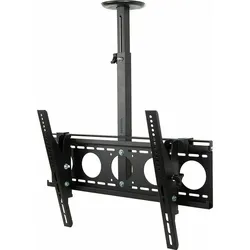
VISION Bildschirm-DeckenhalterungProduktbeschreibung : Vision Techmount VFM-C6X4/V2 Befestigungskit - ausziehbar - für LCD-Display - SchwarzProdukttyp : Befestigungskit (ausziehbar)Montagekomponenten : DeckenmontageAbmessungen (Breite x Tiefe x Höhe) : 65 cm x 18.5 cmEinstellbare Höhe : 92.2-179.2 cmNeigung : -5° bis 25°Anheben : 87 cmDrehen : -30° bis 30°Anpassungen : Höhe, Neigung, schwenkenGewicht : 7.3 kgEmpfohlene Verwendung : LCD-DisplayEmpfohlene Display-Größe : 94-190.5 cm (37"-75")VESA-Halterung : 100 x 100 mm, 200 x 200 mm, 400 x 300 mm, 400 x 400 mm, 600 x 400 mm, 300 x 300 mm, 500 x 400 mm, 100 x 200 mm, 300 x 400 mmMax. Ladegewicht : 50 kgMaterial : StahlFarbe : SchwarzPackungsinhalt : Schrauben77,90 €*Versand: 0,00 €Sichere Weiterleitung zum Anbieter
-
Kann man bei Zoom den Bildschirm teilen?
Ja, bei Zoom kann man den Bildschirm teilen. Dies ermöglicht es den Teilnehmern, den Bildschirm des Hosts zu sehen und gemeinsam Dokumente, Präsentationen oder andere Inhalte zu betrachten. Der Host kann wählen, ob er den gesamten Bildschirm oder nur bestimmte Anwendungen teilen möchte. Diese Funktion ist besonders nützlich für virtuelle Meetings, Schulungen oder Präsentationen, bei denen visuelle Inhalte geteilt werden müssen. Um den Bildschirm zu teilen, klicken Sie einfach auf die Schaltfläche "Bildschirm teilen" in der Zoom-App und wählen Sie den gewünschten Bildschirm oder die gewünschte Anwendung aus, die Sie teilen möchten. **
-
Hat jeder Bildschirm eine Kamera?
Hat jeder Bildschirm eine Kamera? Nein, nicht jeder Bildschirm hat eine Kamera eingebaut. Viele Monitore und Bildschirme, insbesondere ältere Modelle oder spezialisierte Geräte wie digitale Schilder oder Industriemonitore, verfügen nicht über eine integrierte Kamera. In der Regel sind Kameras eher in Laptops, Tablets, Smartphones und bestimmten Fernsehgeräten zu finden. Es ist wichtig zu beachten, dass nicht alle Bildschirme automatisch über eine Kamera verfügen und Datenschutzbedenken bei der Verwendung von Kameras in Geräten berücksichtigt werden sollten. **
-
Hat mein Bildschirm eine Kamera?
Hat mein Bildschirm eine Kamera? Nein, in der Regel haben Bildschirme keine eingebaute Kamera. Kameras sind normalerweise in Laptops, Smartphones, Tablets oder separaten Webcams zu finden. Wenn du unsicher bist, ob dein Bildschirm eine Kamera hat, kannst du die Herstellerinformationen überprüfen oder physisch nach einer Kamera suchen. Es ist wichtig, die Privatsphäre zu schützen und sicherzustellen, dass keine unerwünschten Aufnahmen gemacht werden. Wenn du eine Kamera benötigst, kannst du eine externe Webcam anschließen oder ein Gerät mit integrierter Kamera verwenden. **
-
Wie mache ich eine Bildschirm Aufnahme?
Um eine Bildschirmaufnahme zu machen, benötigst du eine spezielle Software, die es dir ermöglicht, den Bildschirm deines Computers aufzunehmen. Es gibt verschiedene Programme wie z.B. OBS Studio, Camtasia oder ScreenFlow, die diese Funktion bieten. Nachdem du die Software installiert hast, kannst du ein neues Aufnahmeprojekt erstellen und die gewünschten Einstellungen vornehmen. Anschließend startest du die Aufnahme und kannst den Bildschirminhalt aufzeichnen. Nachdem du die Aufnahme beendet hast, kannst du das Video speichern und bei Bedarf bearbeiten oder teilen. **
* Alle Preise verstehen sich inklusive der gesetzlichen Mehrwertsteuer und ggf. zuzüglich Versandkosten. Die Angebotsinformationen basieren auf den Angaben des jeweiligen Shops und werden über automatisierte Prozesse aktualisiert. Eine Aktualisierung in Echtzeit findet nicht statt, so dass es im Einzelfall zu Abweichungen kommen kann. ** Hinweis: Teile dieses Inhalts wurden von KI erstellt.